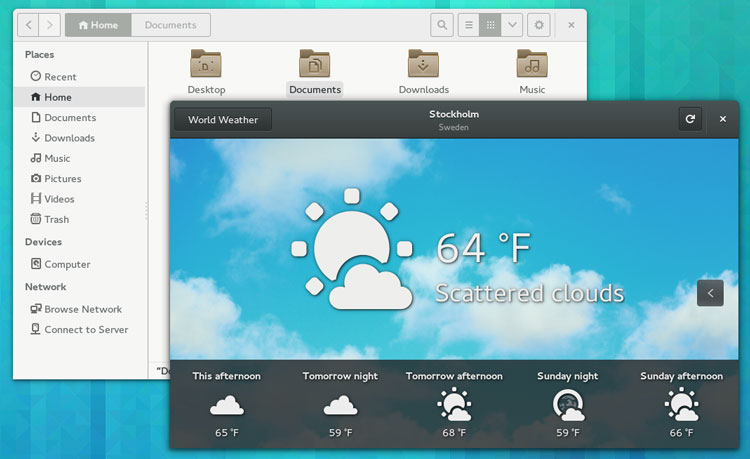
 Header
Bars es una característica de gnome, están empezandola a usar las
nuevas versiones de aplicaciones GTK como nautilus, o relojes en Gnome
Shell. Hasta ahora se ha visto como cambiar la posición de de los
botones en la barra de título con los gestores de ventana, como
metacity, compiz, o o gala entre otros, pero la cosa cambia cuando
queremos hacer lo mismo cuando los botones están incrustados en la
propia aplicación y no en la barra de títulos, ¿por que modificar la
posición? sencillamente porque mientras tengamos aplicaciones que hagan
uso de esa tecnología y otras que no veremos que unas usan una posición y
otras otra, con esto además nos aseg
Header
Bars es una característica de gnome, están empezandola a usar las
nuevas versiones de aplicaciones GTK como nautilus, o relojes en Gnome
Shell. Hasta ahora se ha visto como cambiar la posición de de los
botones en la barra de título con los gestores de ventana, como
metacity, compiz, o o gala entre otros, pero la cosa cambia cuando
queremos hacer lo mismo cuando los botones están incrustados en la
propia aplicación y no en la barra de títulos, ¿por que modificar la
posición? sencillamente porque mientras tengamos aplicaciones que hagan
uso de esa tecnología y otras que no veremos que unas usan una posición y
otras otra, con esto además nos aseg
De modo que primero instalaremos un programa para hacer los cambios gráficamente:
sudo apt-get install dconf-editor
Para entornos que usen GNOME
Una vez en el editor, nos dirigimos a:
ORG > GNOME > SETTINGS-DAEMON > PLUGINS > XSETTINGS
y en la entrada que pone "Overrides" escribimos lo siguiente:
{'Gtk/DecorationLayout': <'close,minimize:maximize'>}
Con esto conseguimos añadir los dos botones de minimizar y maximizar y cambiar la posición.
Pero
en XFCE esto no es suficiente ya que no carga ninguna sesión de gnome y
las aplicaciones hacen caso omiso a esa configuración, por tanto
necesitamos "crear" esa opción de configuración en el editor de
configuración de XFCE, por eso si nuestro caso es que usamos una sesión
de XFCE tenemos que hacer lo siguiente:
Vamos a la terminal, y escribimos lo siguiente:
sudo nano /etc/xdg/xfce4/xfconf/xfce-perchannel-xml/xsettings.xml
En el caso de Xubuntu:
sudo nano /etc/xdg/xdg-xubuntu/xfce4/xfconf/xfce-perchannel-xml/xsettings.xml
Ya dentro de ese fichero buscamos la linea
" <property name="Gtk" type="empty"> "
En ella veremos varios property, pues al final (justo antes de la linea </property>) añadimos la siguiente linea:
<property name="DecorationLayout" type="string" value="close,minimize,maximize:"/>
Luego tendriamos que salir y volver a entrar en XFCE o reiniciar el ordenador.
EDITO CON NUEVA FORMA (PROBADO EN DEEPIN 2015):
1. Edita ~/.config/gtk-3.0/settings.ini añadiendo:
EDITO CON NUEVA FORMA (PROBADO EN DEEPIN 2015):
1. Edita ~/.config/gtk-3.0/settings.ini añadiendo:
gtk-decoration-layout = close,minimize,maximize:appmenu2. Si el fichero no existe, asegúrate de que la primera línea sea:
[Settings]
